


Suite à un changement d’ordinateur, j’ai changé de IDE, donc mes exemples ne seront plus sur Dev++ mais sur Xcode. Ça ne change pas grand chose.

Mais le problème avec Xcode, c’est que ça ne marche qu’avec Mac (et d’ailleurs c’est le seul qui marche sur mac !).
Si vous avez Windows ou autre, je vous conseille Dev c++.
https://sourceforge.net/projects/orwelldevcpp/
Si vous avez un Mac et que vous ne trouvez pas d’IDE (ce qui est normal) je vous conseille Xcode qui est gratuit comme Dev c++.
https://apps.apple.com/fr/app/xcode/id497799835?mt=12
Ce n’est pas grave si vous n’avez pas le même IDE que moi (ils se ressemblent tous).
Voila tout. Maintenant commençons.
Déjà, il y a deux types de programmation.
- 1 Console (App, web) tous ce que vous pouvez trouver sur un ordinateur.
- 2 Microprocesseur comme une carte Arduino par exemple.
Commençons par la Console c’est le plus simple et le moins couteux (puisqu’il faut acheter l’Arduino).
Affichons « Hello World » (C’est la base de la programmation C++ sur ordinateur)
Ouvrez votre IDE que vous avez installé plus tôt (pour moi ce sera Xcode)
Voilà le menu
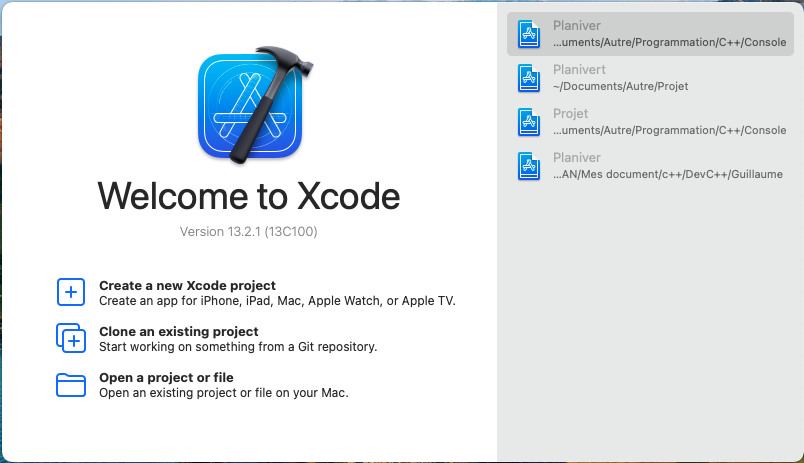
Puis cliquez ici

Voilà
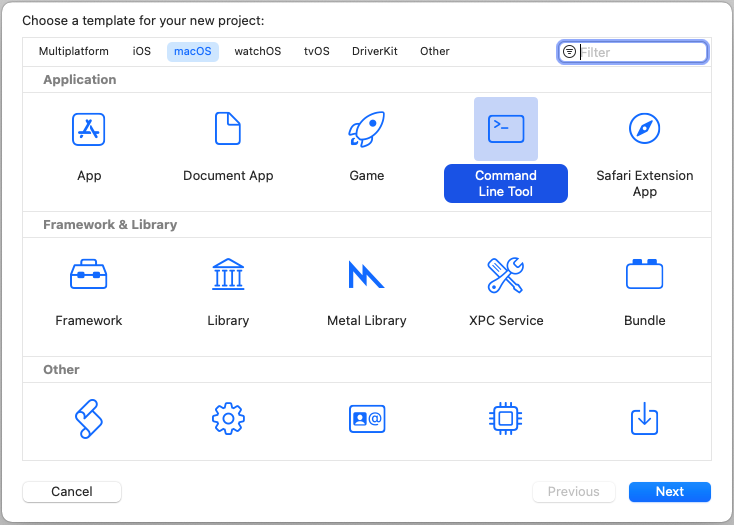
Cliquez sur Command Line Tool. C’est le type de programme que vous allez faire puis cliquez sur Next.
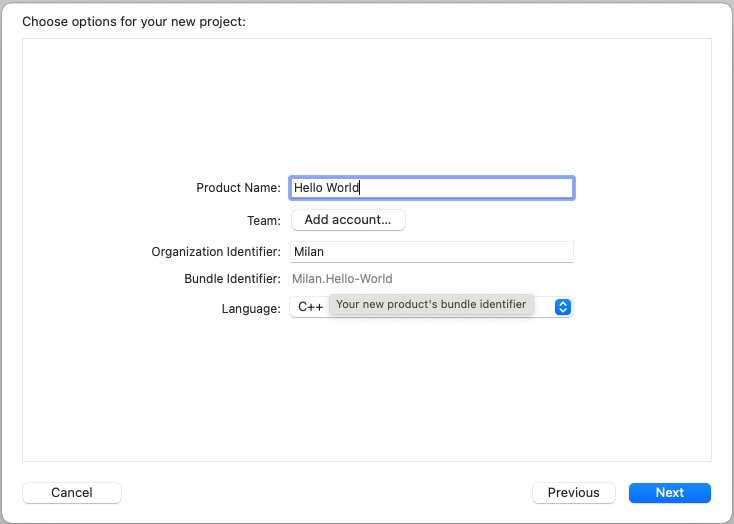
Ici, il va vous demander le nom du programme et le langage de programmation. Pour nous, ce sera le C++ et choisissez un nom comme Hello World par exemple. Et il vous demandera avec quelle équipe vous voulez faire le projet. J’ai créé une équipe qui s’appelle Milan puis cliquez sur Next.
Il va vous demander où vous voulez l’enregistrer. À vous de choisir son emplacement (même si je vous conseille de faire un dossier spécial pour ne pas se perdre).
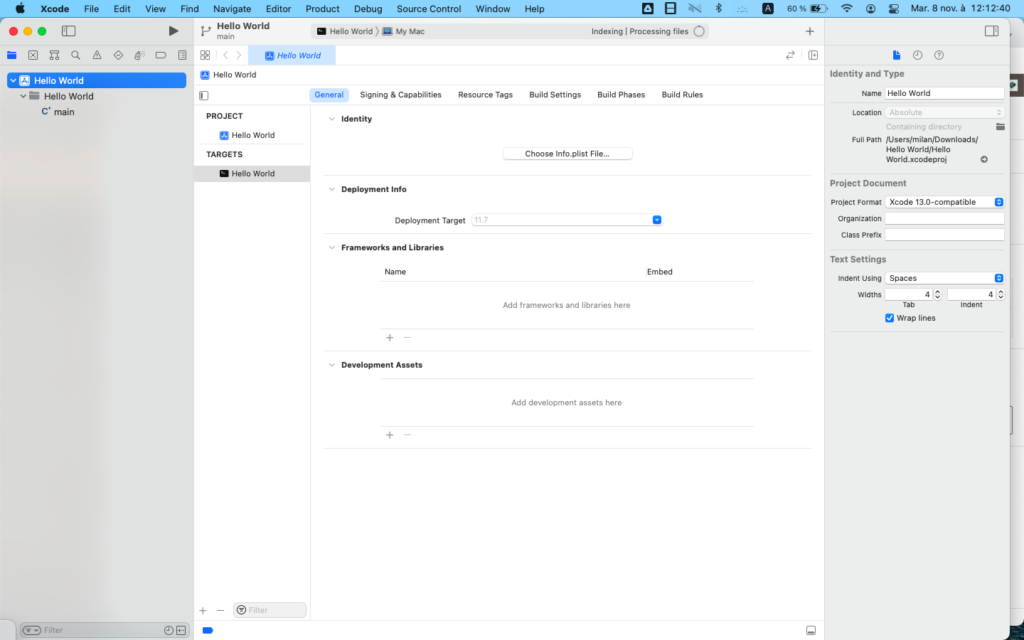
Vous voila sur l’éditeur. J’imagine que vous pensez « Ah c’est super compliqué » mais non c’est tout simple, vous allez vous y habituer.
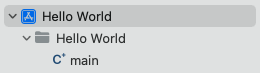

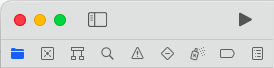
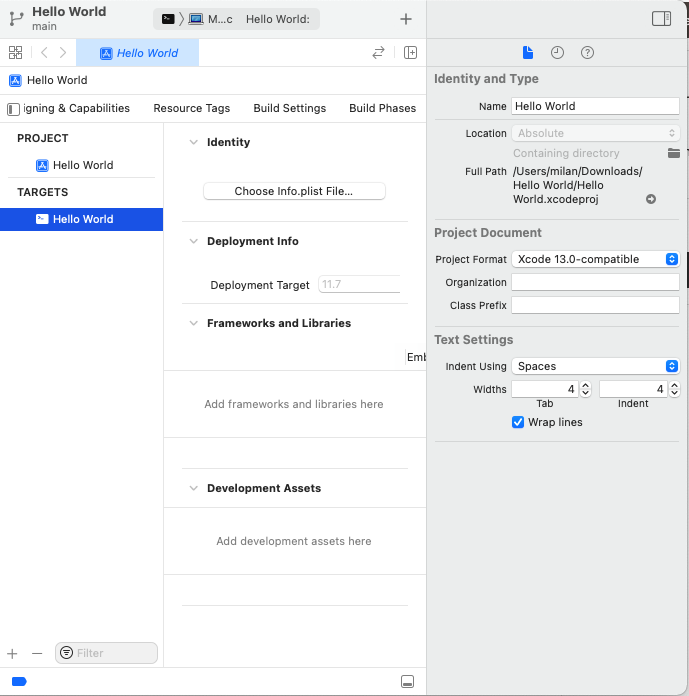
Voilà les éléments principaux.
Mais vous vous demandez « Où est le programme ? » Pour ça, cliquez sur « C+ main » et vous verrez ça.
1 //
2 //  main.cpp
3 //  Hello World
4 //
5 //  Created by Milan on 08/11/2022.
6 //
7
8 #include <iostream>
9
10 int main(int argc, const char * argv[]) {
11 // insert code here...
12 std::cout << "Hello, World!\n";
13 return 0;
14 }
Voilà le programme de base qui s’affichera automatiquement et qui écrit « Hello, World! »(si il ne s’affiche pas automatiquement copiez-le) pour le tester, appuyez sur play.
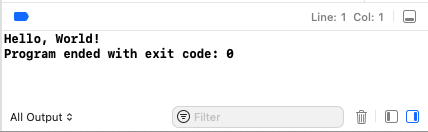
Mais au fait, tout ce charabia ça veut dire quoi ?
1 //
2 //  main.cpp
3 //  Hello World
4 //
5 //  Created by Milan on 08/11/2022.
6 //
Dès ligne 1 à 6, c’est la description du programme donc : quand il a été créé, par qui et le nom du document, c’est un commentaire que vous pouvez supprimer, ça ne gênera pas le programme. Pour définir un commentaire, il suffit de taper ce symbole // au début de la ligne à invalider (cela signifie qu’elle ne fera pas partie du programme en lui-même). Si vous voulez faire un test, vous pouvez invalider la ligne 12, appuyez sur play et vous verrez que plus rien ne s’affichera. Pourquoi ? Parce que la ligne 12 écrit « Hello World » donc, si vous l’invalidez, elle disparait, c’est normal.
Bon maintenant, enlevez l’invalidation de la ligne 12. Vous pouvez re tester votre programme et vous verrez que « Hello World » s’affiche de nouveau. Ouf !
8 #include <iostream>La ligne 8 insère une bibliothèque qui permettra d’écrire du texte (une extension si vous préférez). Si vous l’enlevez, il vous mettra une erreur disant que « std::cout » n’existe pas puisqu’il est inclus dans la bibliothèque.
10 int main(int argc, const char * argv[]) {int main c’est là où l’on va mettre le programme de { l’accolade d’ouverture et jusque l’accolade de fermeture }.
(int argc, const char * argv[]) sont les variables qui seront utilisées dans « main » mais pour l’instant on ne s’en préoccupe pas.
std::cout << "Hello, World!\n";« std::cout » écrit le mot, la phrase ou le nombre qui est entre les guillemets « ici ».
Par exemple, changez « Hello, World!\n » par « Bienvenue dans le cours de c++\n », puis testez.
13 return 0;« return » sert à tester ou débugger un programme. Quand vous cliquez sur « play », vous avez sa.

Et voilà, on a vu le programme de base du C++ et vous avez lancé votre premier programme mais il vous reste beaucoup à apprendre.
Tous les programmes sont libres de droit, vous pouvez les copier.
Si vous avez une question ou un problème, n’hésitez pas à le mettre en commentaire 😉 j’aurai le plaisir de répondre.
Ping :Bienvenue dans les cours de c++ 2 – Milan